
Nettoyeur de Disque Windows : Guide Complet pour Optimiser et Automatiser le Nettoyage
Introduction
Bienvenue dans cet article sur le Nettoyeur de Disque Windows : Guide Complet pour Optimiser et Automatiser le Nettoyage.
Avec le temps, Windows accumule des fichiers temporaires, mais aussi des caches système ainsi que des mises à jour obsolètes. Finalement, tous ces fichiers finissent par ralentir le PC.
En outre, si vous remarquez que votre espace disque se réduit sans raison apparente, alors, il est peut-être temps de faire le ménage.
Heureusement, Windows propose un outil intégré : le Nettoyage de disque (ou Cleanmgr.exe). Il faut dire que cet utilitaire, souvent sous-estimé, permet de supprimer en toute sécurité des fichiers inutiles, mais également de récupérer plusieurs gigaoctets d’espace.
Mais saviez-vous qu’il est possible d’automatiser ce nettoyage pour qu’il se fasse régulièrement sans intervention manuelle ? C’est ce que nous allons voir dans notre article intitulé Nettoyeur de Disque Windows : Guide Complet pour Optimiser et Automatiser le Nettoyage. Donc voici le sommaire :
✅ Utilisation manuelle du Nettoyeur de disque
✅ Suppression avancée des anciennes mises à jour Windows
✅ Automatisation complète avec un script batch
✅ Options avancées : /lowdisk, /verylowdisk et /autoclean
1️⃣ Pourquoi utiliser le Nettoyeur de disque Windows ?
Commençons à examiner le problème : un PC qui ralentit peut-être le symptôme d’un disque dur saturé par des fichiers inutiles. Il faut dire que Windows conserve de nombreux fichiers temporaires, qui, bien que servant à améliorer l’expérience utilisateur, deviennent en conséquence obsolètes avec le temps.
Les principaux avantages du Nettoyeur de disque sont :
✔️ Libérer de l’espace disque en supprimant les fichiers inutiles
✔️ Optimiser les performances en réduisant la charge du disque dur
✔️ Gagner plusieurs Go après une mise à jour majeure
✔️ Automatiser l’entretien du système pour éviter l’accumulation de fichiers
❌ Se ferme automatiquement (déroutant la première utilisation)
❌ Ne permet pas de désinstaller les programmes (comme RévoUninstaller)
❌ N’empêche pas de sauvegarder les fichiers volumineux et importants dans le cloud (comme pCloud). Oui, ce n’est pas son rôle.
Le tout sans risque pour le bon fonctionnement de Windows !
2️⃣ Utilisation manuelle du Nettoyeur de disque Windows
Le Nettoyeur de disque peut être utilisé facilement depuis l’interface graphique de Windows. Voici comment procéder :
Premièrement : Ouvrir l’outil de nettoyage
- Cliquez sur Démarrer, puis saisissez :
Nettoyage de disque. - Sélectionnez l’application et ouvrez là en tant qu’administrateur pour un nettoyage avancé.
Deuxièmement : Choisir le disque à nettoyer
- Une fenêtre apparaît vous demandant de choisir le disque à nettoyer.
- Sélectionnez le lecteur C: (ou un autre disque , puis validez par OK.
Troisièmement : Sélectionner les fichiers à supprimer
Windows analyse les fichiers temporaires et propose une liste des éléments pouvant être supprimés. Parmi les options disponibles :
🗑 Fichiers temporaires – restes d’anciennes applications
🗑 Cache Internet – fichiers stockés par les navigateurs
🗑 Fichiers de mise à jour Windows – anciennes versions de Windows après un update
🗑 Corbeille – fichiers supprimés, mais qui ne sont pas encore définitivement effacés
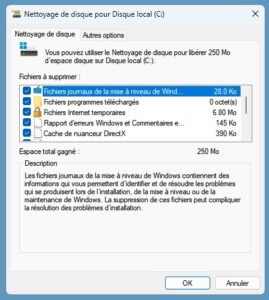
👉 Cochez les éléments à supprimer, puis cliquez sur OK et Supprimer les fichiers.
💡 Astuce : Pour libérer encore plus d’espace, cliquez sur « Nettoyer les fichiers système » et répétez l’opération. Seulement si vous n’avez pas lancé le logiciel en tant qu’Administrateur.
3️⃣ Suppression avancée des mises à jour Windows
Après une mise à jour majeure, Windows conserve une copie des anciennes versions du système. Bien que cela permet de revenir en arrière en cas de problème, il ne faut pas oublier que, ces fichiers occupent souvent plusieurs Go.
Pour les supprimer :
1️⃣ Ouvrez à nouveau le Nettoyeur de disque en mode administrateur
2️⃣ Cliquez sur « Nettoyer les fichiers système »
3️⃣ Cochez les cases « Précédentes installations de Windows » ainsi que « Nettoyage de Windows Update »
4️⃣ Validez avec OK et patientez
🚀 Résultat : Et voila ! En fin de compte, juste avec cette petite opération, vous avez récupéré entre 5 et 20 Go d’espace utilisés inutilement !
4️⃣ Automatiser le nettoyage avec un script batch
De surcroit, je vous offre le petit bonus de cet article sur le Nettoyeur de Disque Windows : Guide Complet pour Optimiser et Automatiser le Nettoyage. C’est dans cet esprit que nous allons utiliser l’automatisation. Autrement dit, vous allez pouvoir faire ce nettoyage en un clic.
Dans le cas où vous voulez éviter de répéter cette procédure manuellement, sachez que Windows permet d’automatiser le Nettoyage de disque grâce à un script batch.
4.1 Configuration initiale du nettoyage automatique
Avant d’exécuter le script, il faut enregistrer une configuration de nettoyage :
1️⃣ Ouvrez la boîte Exécuter (Windows + R), tapez :
cleanmgr /sageset:1
2️⃣ Une fenêtre s’ouvre avec les mêmes options que le Nettoyeur de disque.
3️⃣ Cochez toutes les options que vous souhaitez nettoyer automatiquement.
4️⃣ Cliquez sur OK pour enregistrer la configuration.
4.2 Création du script batch automatique
Maintenant que la configuration est enregistrée, nous pouvons créer un script de nettoyage automatique.
1️⃣ Ouvrez le Bloc-notes
2️⃣ Copiez le code suivant et enregistrez-le sous nettoyage.bat :
@echo off
cleanmgr /sagerun:1
exit
5️⃣ Nettoyage avec les options /lowdisk, /verylowdisk et /autoclean
Les possibilités avancées ne sont pas en reste. Donc, Windows propose des paramètres avancés pour déclencher automatiquement le nettoyage sans demander de confirmation.
5.1 Mode Low Disk (/lowdisk)
Ce mode est conçu pour s’exécuter lorsqu’il reste peu d’espace disque. Aves cette option, il ouvre l’outil de nettoyage avec des options par défaut.
Commande à exécuter :
cleanmgr /lowdisk
💡 Utile si votre disque atteint un seuil critique de stockage. Car à ce moment, les ennuis peuvent commencer.
5.2 Mode Very Low Disk (/verylowdisk)
Ce mode force le nettoyage sans afficher l’interface graphique. En plus, il supprime automatiquement les fichiers inutiles.
Commande à exécuter :
cleanmgr /verylowdisk
💡 Idéal pour automatiser le nettoyage sur des machines ayant très peu d’espace libre.
5.3 Nettoyage complet automatique (/autoclean)
Le mode /autoclean est similaire à /verylowdisk, mais il se base sur les paramètres précédemment enregistrés via sageset.
Commande à exécuter :
cleanmgr /autoclean
💡 À combiner avec un script batch pour un entretien sans intervention manuelle.
6️⃣ Conclusion
Grâce à ce super tuto de présentation : Nettoyeur de Disque Windows : Guide Complet pour Optimiser et Automatiser le Nettoyage, vous pouvez maintenant jeter les autres logiciels de nettoyage. Etant donnée que ceux-ci sont souvent plus lourds, et en raison de la présence de publicités. Néanmoins vous gardez ce logiciel simple et léger à utiliser.
Le Nettoyeur de disque Windows est un outil simple en effet, mais tellement puissant pour optimiser l’espace que finalement vous allez maintenir un PC performant.
En combinant :
✅ En premier lieu, le nettoyage manuel pour une suppression ciblée
✅ Ou bien, l’automatisation avec un script batch
✅ Mais aussi, les options avancées comme :
-
- d’une part /lowdisk,
- ainsi que /verylowdisk
- voire /autoclean
💻 Vous avez testé cette méthode ? Partagez vos résultats en commentaire ! 🚀
Lien : Nettoyage de disque chez Wikipédia
Loïc